

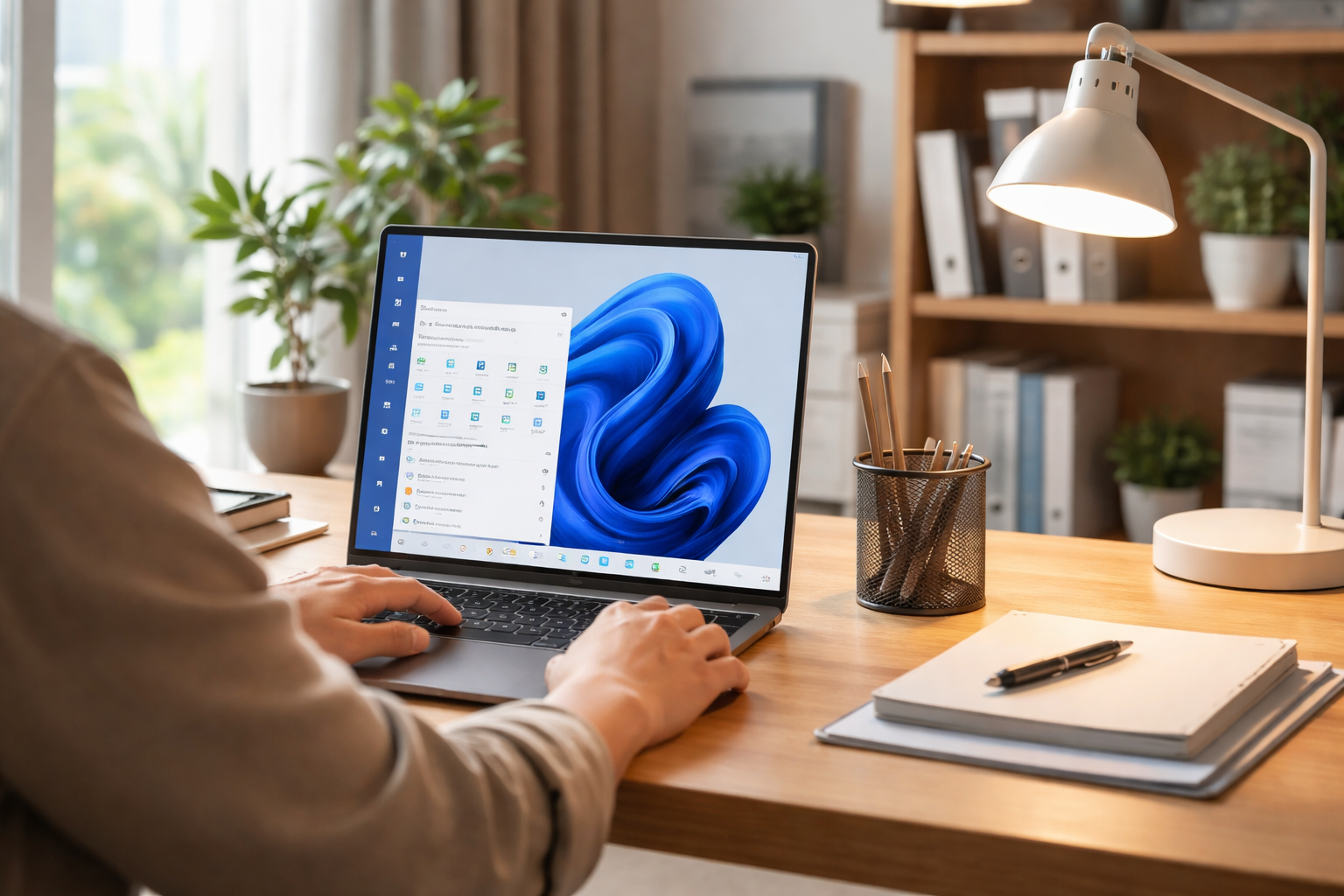
Microsoft mulai membenahi Windows 11 pada 2026 setelah sistem operasi itu menuai kritik karena dinilai makin rumit, terasa lambat, dipenuhi promosi, dan terlalu gencar menampilkan Copilot. Perubahan yang disiapkan menyasar sejumlah bagian yang kerap dipakai sehari-hari, mulai dari pembaruan sistem hingga Start Menu dan taskbar.
Namun, perombakan ini belum bisa langsung dimaknai sebagai jaminan Windows 11 tidak lagi lemot. Fokus perubahan yang dijelaskan Microsoft lebih banyak pada kendali pengguna, tampilan yang lebih ringkas, dan kemudahan penggunaan. Perbaikan tersebut diharapkan membuat pengalaman memakai Windows 11 terasa lebih efisien dan tidak terlalu dipenuhi hal yang tidak dibutuhkan.
Windows Update bisa dijeda hingga 35 hari
Salah satu perubahan yang berpengaruh langsung pada rutinitas pengguna adalah penambahan opsi untuk menunda Windows Update hingga 35 hari. Sebelumnya, jeda pembaruan hanya dapat diatur selama satu atau dua minggu. Setelah periode itu habis, Windows kembali mengunduh dan memasang pembaruan, bahkan bisa meminta komputer melakukan restart pada waktu yang kurang tepat.
Pengguna dapat menentukan tanggal jeda melalui Settings > Windows Update > Pause Updates. Opsi ini memberi waktu lebih panjang bagi mereka yang ingin menunggu sebelum memasang pembaruan, misalnya untuk memastikan tidak ada masalah kompatibilitas. Meski demikian, penundaan tidak berlangsung tanpa batas. Setelah masa jeda berakhir, pengguna tetap harus memperpanjangnya secara manual jika ingin menunda lagi.
Microsoft juga mulai mengurangi tombol Copilot di aplikasi yang dinilai tidak memerlukannya. Tombol tersebut mulai dihapus dari Notepad, Snipping Tool, Photos, dan Widgets. Di Notepad, Copilot digantikan menu Writing Tools yang tetap menyediakan fitur berbasis AI, dengan pilihan untuk menonaktifkannya melalui pengaturan.
Copilot lebih opsional, Start Menu lebih personal
Perubahan itu bukan berarti Copilot dihilangkan dari Windows 11. Tombolnya masih tersedia secara default di taskbar, tetapi pengguna dapat menghapusnya melalui Settings > Personalization > Taskbar > Copilot. Arah kebijakan ini menunjukkan Microsoft mulai memberi ruang lebih besar bagi pengguna untuk menentukan seberapa jauh fitur AI hadir di perangkat mereka.
Start Menu juga mendapat pilihan pengaturan yang lebih luas. Bagian Recommended, yang sebelumnya dapat memakan banyak ruang untuk menampilkan aplikasi, file, atau saran, kini bisa dinonaktifkan sepenuhnya. Pengguna juga dapat mengatur ukuran Start Menu dan membuat tampilannya lebih minimal dengan hanya menyisakan aplikasi yang dipin.
Pengaturan untuk panel aplikasi terbaru, daftar seluruh aplikasi, rekomendasi, dan tips dapat disesuaikan secara terpisah melalui Settings > Personalization > Start. Dengan demikian, isi Start Menu tidak harus tampil seragam di setiap komputer. Pengguna dapat mengurangi konten tambahan dan mempertahankan bagian yang memang mereka perlukan.
Pencarian dan taskbar mendapat kendali baru
Windows Search turut didesain ulang agar lebih mengutamakan file dan aplikasi lokal. Hasil pencarian dapat muncul setelah pengguna mengetik beberapa karakter, sementara label yang lebih jelas membantu membedakan sumbernya—misalnya penyimpanan internal, Microsoft Store, Settings, atau internet.
Pengguna yang tidak membutuhkan hasil dari web maupun Microsoft Store dapat menonaktifkannya melalui Settings > Privacy & Security > Search. Jika tetap diaktifkan, hasil promosi juga tidak lagi ditempatkan secara dominan di bagian atas. Perubahan ini menjawab keluhan bahwa pencarian Windows sebelumnya terlalu banyak menampilkan rekomendasi dan konten web.
Fleksibilitas taskbar yang pernah tersedia di Windows 10 juga mulai kembali. Pengguna dapat memindahkannya ke sisi kiri, kanan, atau bagian atas layar tanpa mengubah registry maupun memasang aplikasi pihak ketiga. Microsoft menyebut Start Menu tetap dapat bekerja ketika taskbar berada di posisi berbeda.
Lokasi bukan satu-satunya hal yang bisa diatur. Pengguna juga dapat menentukan posisi ikon dan menampilkan label jendela secara permanen melalui Settings > Personalization > Taskbar > Taskbar Behaviors. Pilihan ini memberi keleluasaan bagi pengguna dengan kebiasaan kerja berbeda, termasuk mereka yang lebih nyaman memakai taskbar vertikal.
Instalasi Windows 11 dibuat lebih ringkas
Perubahan keenam menyasar proses instalasi. Microsoft mulai mengurangi jumlah langkah yang harus dilewati sebelum Windows 11 siap digunakan. Sebelumnya, pengguna perlu melalui berbagai bagian terkait layanan Microsoft, permintaan akun, serta pemasangan pembaruan selama proses tersebut.
Rangkaian pembenahan ini memperlihatkan perubahan fokus: bukan sekadar menambahkan fitur, melainkan mengurangi gangguan dan memberi pengguna lebih banyak pilihan. Dampaknya terhadap rasa lemot tetap bergantung pada kondisi perangkat dan belum dapat dipastikan hanya dari perubahan antarmuka ini. Pengguna dapat mencermati pembaruan yang tersedia dan memilih pengaturan yang paling sesuai, sembari menunggu bagaimana perubahan tersebut bekerja dalam pemakaian sehari-hari.